
WordPressの画像をWebPにして軽くしたい 〜プラグインの入れ替え
目次
プラグインがなんかおかしい 〜Modern Image Formats
最近Wordpressの画像がちょっとおかしくなって、Modern Image Formatsのプラグインを止めたら正常に戻りました。しかし、プラグインが動いていないと、画像が軽くならない。。。
PageSpeedInsightで自分のサイトのスピードをチェック
PC版は75点でした。。 以前は95点以上あったのに。。。
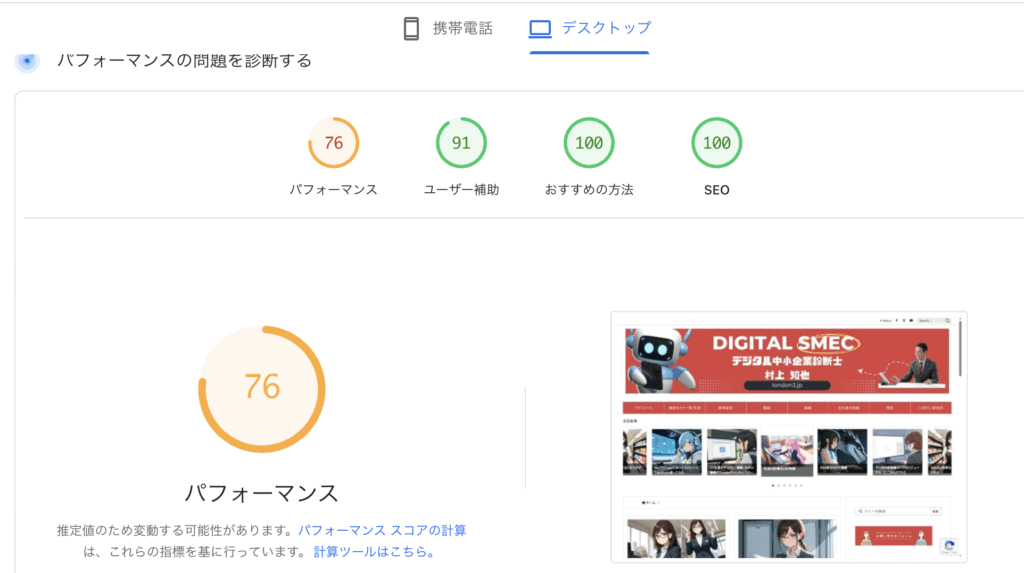
なおスマホ版は、53点だいぶ遅くなっていました。画像サイズの問題だけではないでしょうが。
新しいプラグインを導入 Converter for Media
Converter for Mediaをいれました。とりあえず、エイ!と実行

30分くらいで実行が終わりました。
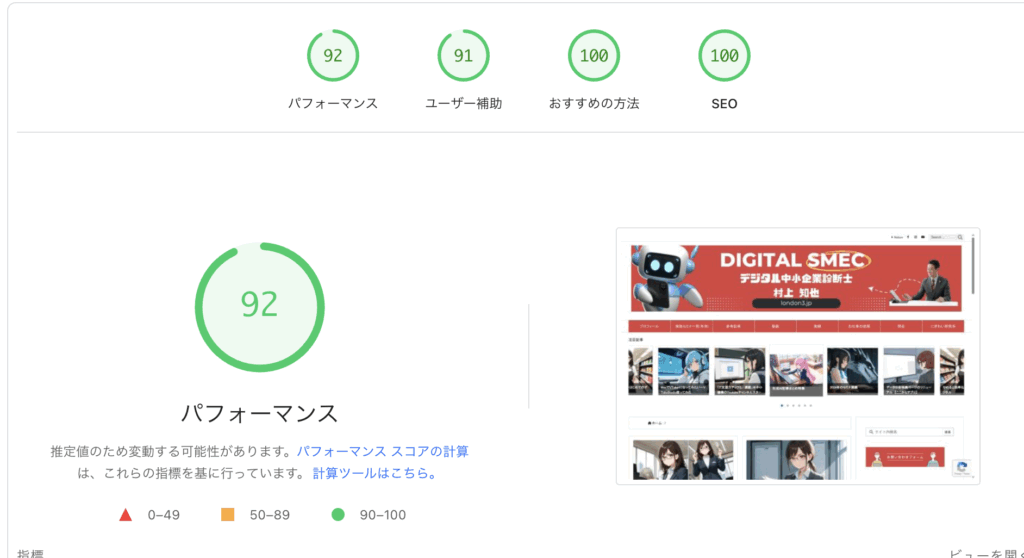
スピードは変わったのか?
PC版は92点に戻りました。
追記
ただ、それ以降、画像がうまく上がらないケースも続いています。うまくいく画像もあるのですが・・・
メディアライブラリーで確認すると、正常に画像として中身も見えるのですが、投稿記事上だと、真っ白になってしまう。。どうしてだーー
WodpressのサーバはWPX Speedを使っています。 Converter for Mediaとの相性は悪くないとChatGPTに聞いたのですけどね。
トラブルシューティング〜よくある原因と対策
① WebPファイル自体が生成に失敗している
症状
- 一部の画像だけ表示されない(すべてではない)
- その画像の WebP が壊れている・作られていない
対策
- WordPress管理画面 →
「Converter for Media / Convert for Media」プラグインの設定画面へ。 - 問題の画像をメディアIDで検索できる機能や、
「再生成 / Regenerate」ボタンがある場合は、その画像だけ再生成。 - もしくは「すべての画像のWebPを再生成」機能があれば実行(時間はかかります)。
※ それでもダメな画像は、
- 画像サイズが大きすぎる
- 画像が壊れている
などの可能性もあるので、別名で再アップロードしてみてください。
② .htaccess や リライトルールが壊れている
多くのWebP変換プラグインは
- 「.htaccess」に rewrite ルールを追加して
xxx.jpgにアクセスされたらxxx.webpを返す
という仕組みを使います。
ここが崩れていると「何も表示されない」ことがあります。
対策
- FTP / ファイルマネージャで WordPressインストール直下の
.htaccessを確認・バックアップ。 - プラグイン設定内に「.htaccessを再生成」「ルールをリフレッシュ」のようなボタンがあればクリック。
- なければ一旦プラグインを無効 → 再度有効化してみる。
有効化時にルールを再生成するタイプもあります。 - その後、ブラウザのキャッシュを削除して再表示を確認。
③ HTMLソースが「壊れた WebP URL」を指している
テーマ側や他のプラグインが絡むと、
- 実在しない
example.com/wp-content/uploads/xxxx.webpに書き換えられている - 画像URLの途中に余計なクエリパラメータがついて 404 になっている
ということもあります。
対策
- 表示されない画像のページを開く
- ブラウザで「右クリック → 検証」し、画像タグ(
<img>)のsrc/srcsetを確認。 - そのURLを直接ブラウザのアドレスバーに貼り付けて開く。
- 開けば画像は生きている → テーマ・JS周りの問題の可能性
- 404/500 になる → パスが間違っている or ファイル自体がない
もしファイルがない場合
wp-content/uploads/年/月/のフォルダの中に、その.webpが存在するか確認。- なければ、前述の「再生成」を実施。
④ 他プラグイン・キャッシュとの相性問題
キャッシュ系 / 画像最適化系プラグインを複数入れていると、
- それぞれが画像URLを書き換え
- 結果として存在しないURLに変換される
ということが起きやすいです。
要注意な組み合わせの例
- LiteSpeed Cache / W3 Total Cache / WP Rocket 等のキャッシュ
- EWWW、Imagify、Smush など別の画像最適化プラグイン
対策
- 「他の画像最適化プラグイン」を一旦すべて無効化。
- サーバーキャッシュ/プラグインキャッシュ/ブラウザキャッシュを削除。
- それでもダメな場合、
- キャッシュ系プラグインの「WebP変換」機能をオフにして、Convert for Media だけに統一する
- あるいはその逆(Convert for Media を停止し、キャッシュプラグイン側のWebP機能だけ使う)
⑤ テーマの画像出力ロジックとの不整合
一部のテーマやページビルダー(Elementor、Divi、Blockテーマ)の場合、
- 独自の
<picture>タグ構造や Lazyload を持っていて - Convert for Mediaの書き換えロジックと噛み合わない
というケースもあります。
対策(ざっくりでOK)
- プラグイン設定で「HTML書き換えモード」「出力方法」を切り替える項目があれば、
<picture>モード<img>のsrcを直接書き換えるモード
など、別パターンに変えてテスト。
- Lazyload系プラグイン(a3 Lazy Load 等)を一旦オフにして表示確認。
⑥ 一時的な回避策:表示されない画像だけ WebP 変換を無効にする
「原因調査中だけど、とりあえず表示だけはさせたい」場合は、
- 特定の画像や特定フォルダを WebP 対象外にできる設定があるか確認してください。
多くのプラグインは、
- 特定のパス
- 特定の拡張子
- 特定のクラス属性の
<img>タグ
などを除外指定できます。
そんなところで