
Gmailの外部メール・独自ドメインメールの受信終了まで後1ヶ月
すでに対策済み
2026年1月にGmailが独自ドメインメールを含む外部メールのPOP受信ができなくなるので、ざわついている人は多いですね。私は、独自ドメインを使っています。ホームページはWPXのサーバですが、メールはGoogleWorkspaceを契約しています。そのため、今回のGmailのPOP受信の対策は終わっています。
ただGoogleWorkspaceはもちろん有料ですので、無料での対策として
・スマホのGmailではIMAPでメールを読む
・パソコンでは、メールソフトを導入する
・Gmailへ外部メールを転送する(非推奨)
くらいですかね。わたしはMacなので、標準のメールソフトを使ってもいいのですが、やはり全部ブラウザ上のGmailで読みたいですよね。
Gmailの外部メールPOP3受信できない問題について
Googleの仕様変更により、2026年1月から無料版Gmailの一部機能が終了します。これにより、独自ドメインのメール(例: info@your-company.com)を特定の古い方法で受信している方は、新しいメールがGmailに届かなくなる可能性があります。
この変更は単なる機能縮小ではなく、古くセキュリティ的に弱い接続方式を段階的に廃止し、より安全な仕組みへの移行を促すGoogleの戦略の一環です。
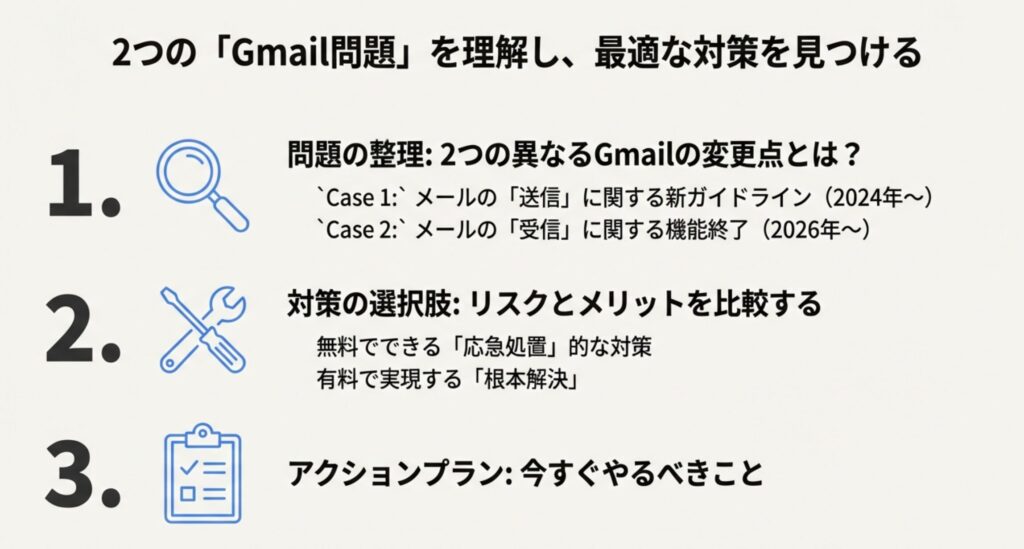
1. 私は対象?30秒でできる影響チェックリスト
まずは、ご自身のGmail設定を確認し、今回の変更の影響を受けるかどうかを判断しましょう。この作業は数分で完了します。
指示: 以下の手順で、独自ドメインのメールアドレスが表示されるか確認してください。
1. PCのブラウザでGmailを開き、右上の 歯車アイコン(⚙️) をクリックします。
2. 表示されたメニューから「すべての設定を表示」をクリックします。
3. 「アカウントとインポート」タブを選択します。
4. 「他のアカウントのメールを確認」という項目を探します。
判定:
• ここに独自ドメインのアドレスが表示されている場合 → あなたは 今回の変更の対象 です。この記事を読み進めて対策をしてください。
• 何も表示されていない場合 → あなたは今回の変更の 対象外 である可能性が高いです。
学習のヒント: もし対象だったとしても、心配はいりません。この記事で紹介する簡単な設定変更で、これまで通り(むしろ、より快適に)メールを使い続けることができます。安心して次のステップに進みましょう。
2. なぜ?メール受信の仕組みで理解する今回の変更点
今回の変更を正しく理解するために、メール受信の裏側にある「仕組み」を少しだけ覗いてみましょう。ここでは、専門用語を身近な「郵便局の手紙」に例えて解説します。
2.1. 手紙を「ダウンロード」するPOP方式 vs. サーバー上で「閲覧」するIMAP方式
メールの受信方法には、主に「POP」と「IMAP」という2つの方式があります。
• POP(今回終了する方式) 郵便局に届いた手紙を、自分の家に全て持ち帰ってしまう(ダウンロードする)方法です。一度持ち帰ると、郵便局の箱からは手紙がなくなることがあります。PCでメールを読んでしまうと、スマホではそのメールが見えなくなる、といった現象が起こるのはこのためです。
• IMAP(現在の主流) 郵便局の私書箱にある手紙を、その場でガラス越しに読む(閲覧する)方法です。手紙は常に郵便局の箱に残っているため、スマホで見てもPCで見ても、常に同じ状態(既読・未読など)で見ることができます。
今回の仕様変更は、Gmailが他のサーバーのメールを古い「POP」方式で取りに行く機能が終了することを意味します。
2.2. 終了するもの vs. これからも使えるもの
混乱を避けるために、何が使えなくなり、何が影響を受けないのかを明確に整理しました。
| 項目 | 状態 | 説明 |
| PC版GmailのPOP受信機能 | ❌ 終了 | Gmailが外部サーバーへメールを「取りに行く」機能がなくなります。 |
| Gmailify | ❌ 終了 | 他社メールにGmailの迷惑メールフィルタ等を適用する機能です。 |
| 過去に受信したメール | ✅ 継続 | POP機能で既に取り込んだメールが消えることはありません。 |
| スマホアプリでのIMAP受信 | ✅ 継続 | スマホのGmailアプリで独自ドメインメールを見る方法は引き続き使えます。 |
| メール送信機能(SMTP) | ✅ 継続 | 独自ドメインを差出人としてメールを送る機能は影響ありません。 |
| Google Workspace(有料版) | ✅ 継続 | 有料版Gmailは本件とは全く関係ありません。 |
学習のヒント: これまで使えていたPOP方式が終了するのは、セキュリティの向上と、より安全で便利なクラウド同期への移行を促すGoogleの戦略の一環です。では、私たちは具体的にどの対策を選べば良いのでしょうか?次のセクションで見ていきましょう。
3. あなたの選択肢は?4つの対策パターンを徹底比較
あなたの状況や使い方に合わせて、最適な対策を選べるように4つの選択肢を比較しました。
| 対策方法 | おすすめな人 | メリット | デメリット |
| A. 自動転送(推奨) | 無料でGmailを使い続けたい人 | 使い慣れたGmailで受信可能。設定も比較的簡単。 | 送信元のセキュリティ設定(DMARC等)によっては、メールが届かない・迷惑メールになるリスクがある。 |
| B. Google Workspace | ビジネス利用・品質重視の人 | 最も安定的で高機能。独自ドメインをGmailで正式に運用できる。 | ユーザーごとに月額費用がかかる。初期設定が必要。 |
| C. Outlook等の別ソフト | Gmailにこだわらない人 | Gmailの仕様変更に左右されない。 | Gmailの強力な迷惑メールフィルタ等が使えなくなる。 |
| D. スマホアプリのみ | PCでメールを使わない人 | 追加設定が不要で最もシンプル。 | PCのブラウザでは独自ドメインメールを確認できなくなる。 |
学習のヒント: この表からわかるように、多くの個人事業主や小規模なチームにとっては、無料で使い慣れた環境を維持できる「A. 自動転送」が最も現実的でバランスの取れた選択肢となります。次のセクションでは、この方法の具体的な設定手順を解説します。
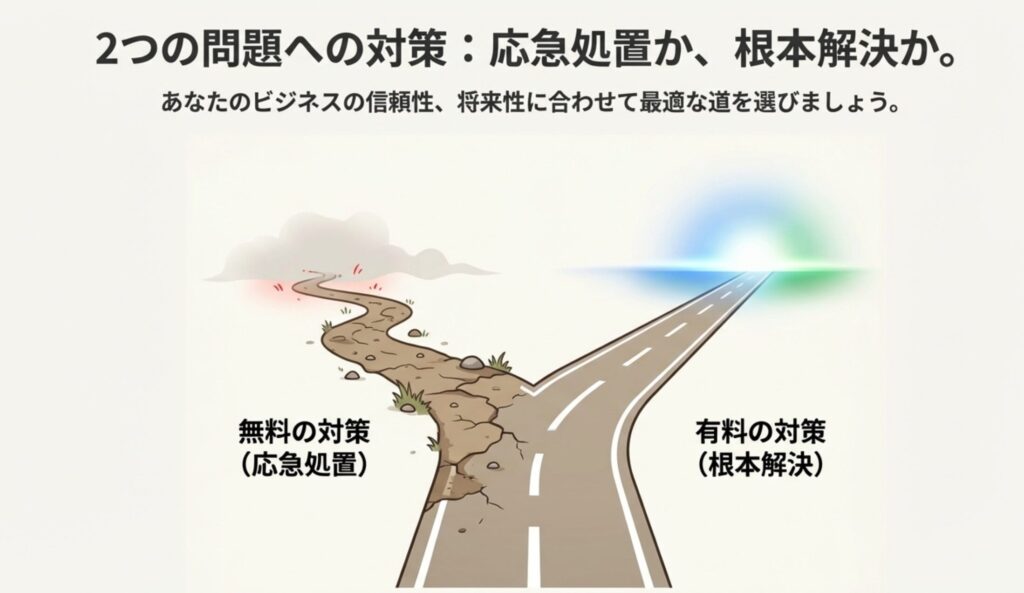
無料の対策
コストをかけずに継続する方法として、主に3つの選択肢があります。
• サーバー側での「自動転送」設定
◦ 仕組み: 独自ドメインを管理しているレンタルサーバー側で、届いたメールを「@gmail.com」宛に自動で転送する設定を行います。
◦ メリット: 使い慣れたGmailの画面で、ほぼリアルタイムにメールを受信し続けることができ、Gmailの強力な迷惑メールフィルタも利用可能です。
◦ リスク: 送信元が「Gmailのメール送信者のガイドライン」を満たしていない場合、転送されたメールが受信拒否されたり、迷惑メール扱いになったりする可能性があります。また、返信時に差出人アドレスを切り替える手間が発生し、設定ミスによる誤送信のリスクも伴います。
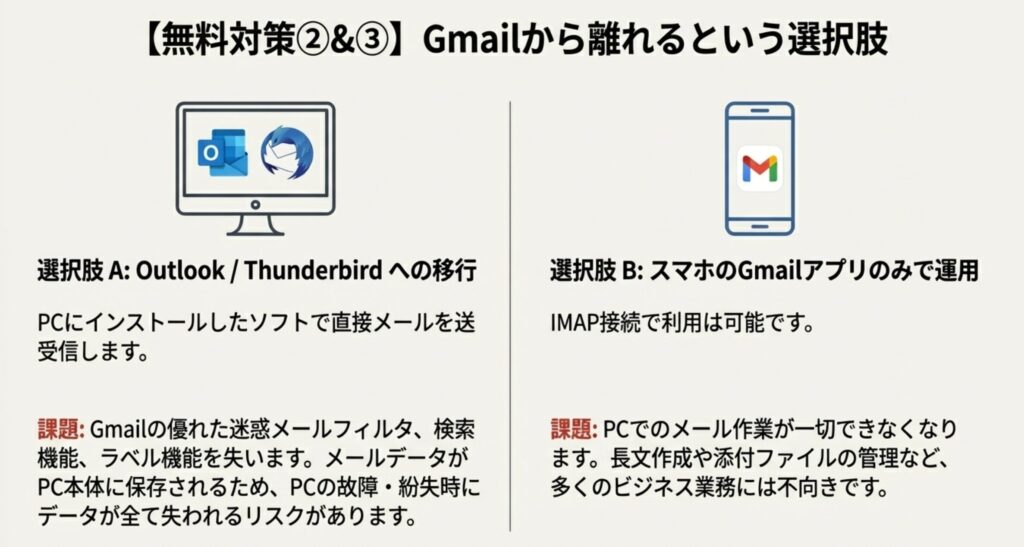
• 他のメールソフト(Outlook、Thunderbirdなど)への移行
◦ 仕組み: Gmailでの集約をやめ、PCにインストールしたOutlookやThunderbirdなどのソフトに、独自ドメインの情報を直接設定して運用します。
◦ メリット: 従来のデスクトップ上での管理フローを継続でき、サーバーの仕様が許す限り受信が可能です。
◦ デメリット: Gmail特有の利便性(高度な検索やカテゴリ分け、強力なスパム対策)が失われます。また、POP接続の場合は複数端末間での既読・未読状態の同期ができません。
• スマホのGmailアプリ一本で利用する
◦ 仕組み: 今回の廃止はPCブラウザ版が対象であるため、スマホアプリ版のIMAP接続機能は引き続き利用可能です。
◦ メリット: 設定変更の手間が少なく、最もシンプルです。
◦ デメリット: PCでの操作ができないため、ビジネス用途での本格的な運用には不向きである可能性が高いです。
有料の対策
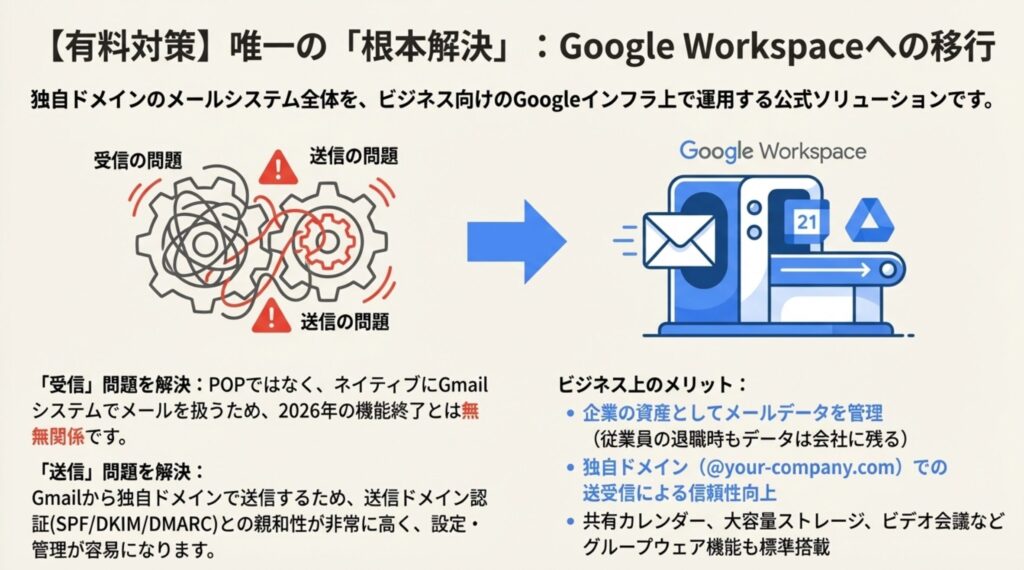
品質や信頼性を重視する場合、ビジネス向けの有料サービスへの移行が推奨されます。
• Google Workspaceの導入
◦ 仕組み: Googleの有料法人向けサービスを契約し、独自ドメインのメールをGoogleのサーバーで直接運用します。
◦ メリット:
▪ ビジネスの信頼性: 独自ドメインのアドレスを公式にサポートされた環境で、安全かつ完璧な形で利用できます。
▪ 高度な機能: Gmailの高度なセキュリティ機能、大容量ストレージ、カレンダーやビデオ会議などの連携ツールがすべて利用可能です。
▪ 一元管理: 管理者がアカウントやセキュリティ設定を一元管理できるため、情報漏洩リスクを低減できます。
◦ デメリット: ユーザーごとの月額・年額のライセンス費用が発生します。また、導入時にドメインのDNS設定(MXレコードの変更など)を行う必要があります。
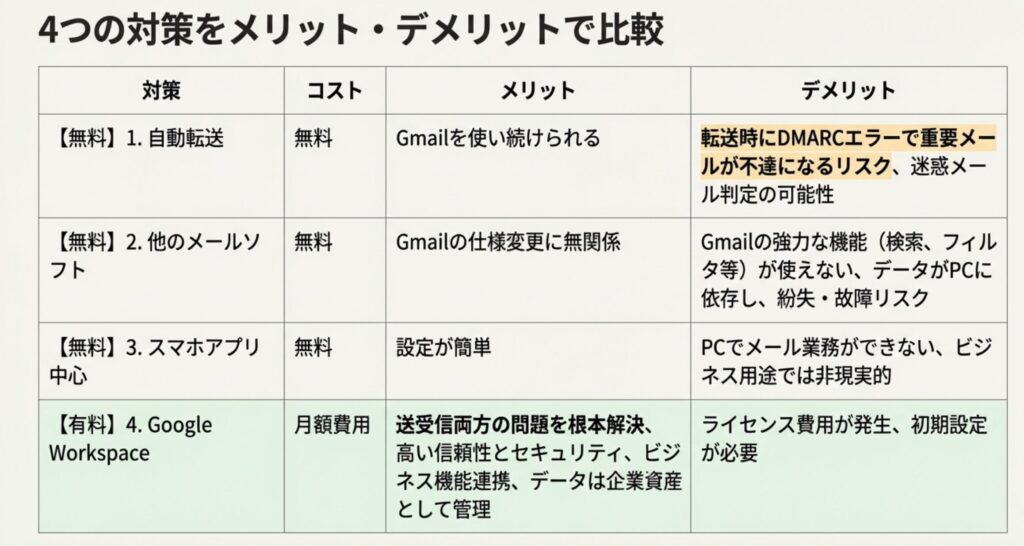
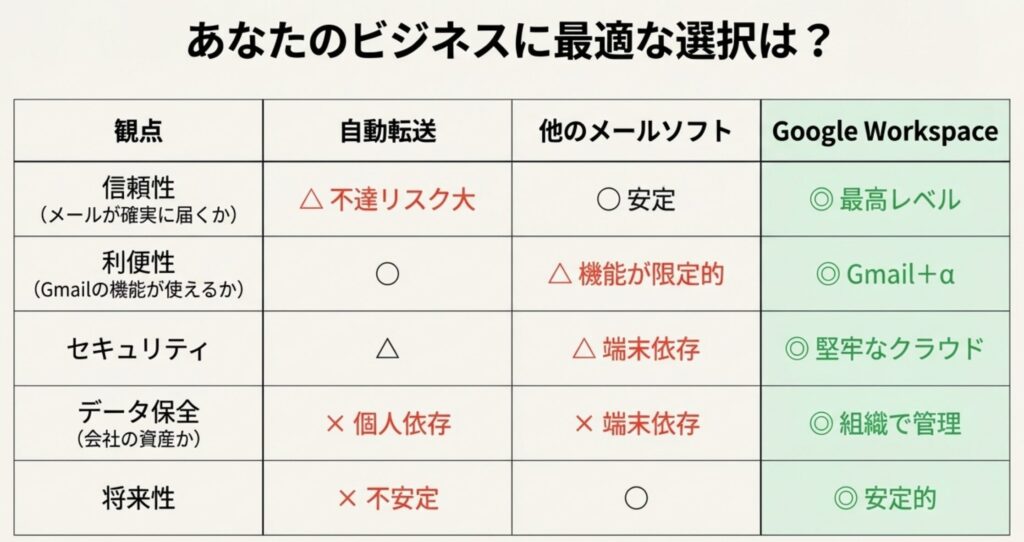
対策の比較まとめ
| 対策案 | 費用 | メリット | デメリット・懸念点 |
| 自動転送 | 無料 | GmailのUIを維持できる | 不達や迷惑メール誤判定のリスク |
| 他ソフト利用 | 無料 | 従来のフローを継続可能 | Gmailの機能が使えなくなる |
| Google Workspace | 有料 | 最も安全で高品質な運用 | ライセンス費用がかかる |
補足: どの対策を選ぶにせよ、メール送信の信頼性を確保するために、送信ドメイン認証(SPF、DKIM、DMARC)の設定をあわせて確認・整備しておくことが重要です。
メールの運用を「川の流れ」に例えると、これまではGmailがバケツを持って上流(サーバー)まで水を汲みに行っていた(POP受信)のが、これからは上流から直接水を流してもらう(転送)か、水道管そのものをGoogleのインフラに繋ぎ変える(Workspace)必要がある、というイメージです。
よくある質問(FAQ)
最後に、皆さんが抱きがちな疑問点をQ&A形式でまとめました。
• Q1. 2026年1月になったら、今までのメールは全部消えてしまいますか?
◦ 回答:いいえ、消えません。既にGmailで受信したメールは、そのまま残り続けますのでご安心ください。
• Q2. 独自ドメインのメールアドレス自体が使えなくなるのですか?
◦ 回答:いいえ、メールアドレスはそのまま使えます。変わるのはGmailでの「受信方法」だけで、アドレスそのものには何の影響もありません。
• Q3. いつまでに対策すれば間に合いますか?
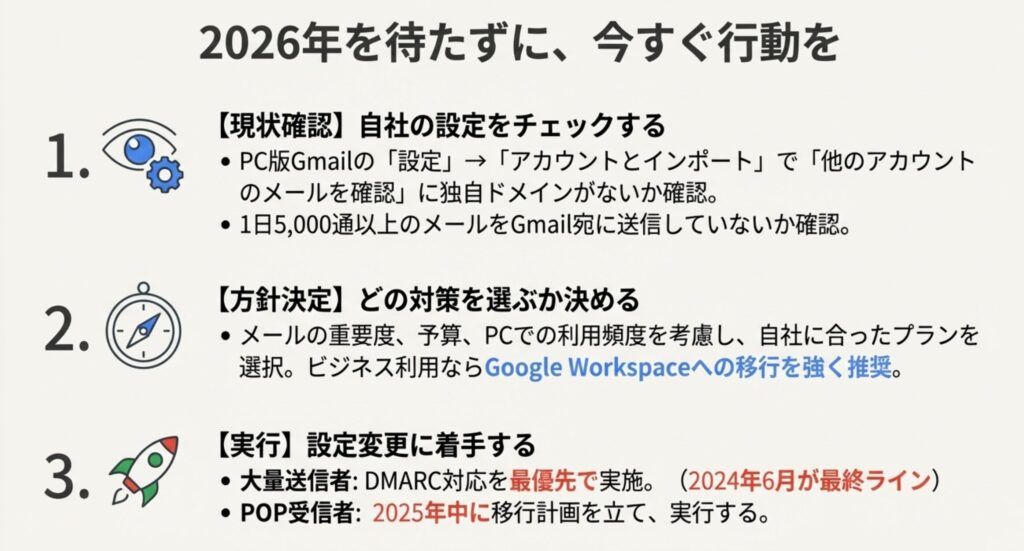
◦ 回答:2026年1月から順次機能が停止されます。予期せぬトラブルを避けるためにも、時間に余裕がある2025年中に対応を完了させることを強くおすすめします。
まとめ
この記事の重要なポイントをもう一度確認しましょう。
• 2026年1月から、PC版の無料Gmailで独自ドメインのメールを「POP受信」する機能が終了します。
• 多くのユーザーにとって最適な対策は、レンタルサーバー側でGmailアドレスへの「自動転送」を設定することです。
• ただし自動転送はDMARC等の影響でメールが不達になるリスクがあるため、「サーバーにメールを残す」設定が必須の対策となります。
メールは今やビジネスの生命線です。今回の仕様変更を、単なる「対応作業」ではなく、自社のコミュニケーション基盤のセキュリティと効率性を見直す絶好の機会と捉え、未来を見据えた設定を行いましょう。
そんなところで