
ClaudeからCanvaのスライドを作ってみる

Claudeの設定
Claudeの設定からコネクタのところで、Canvaを接続します。
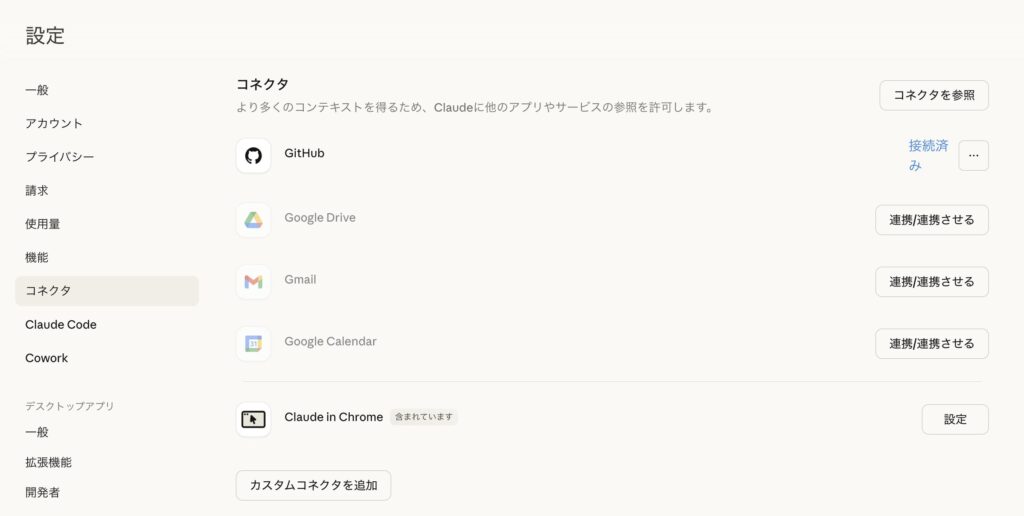
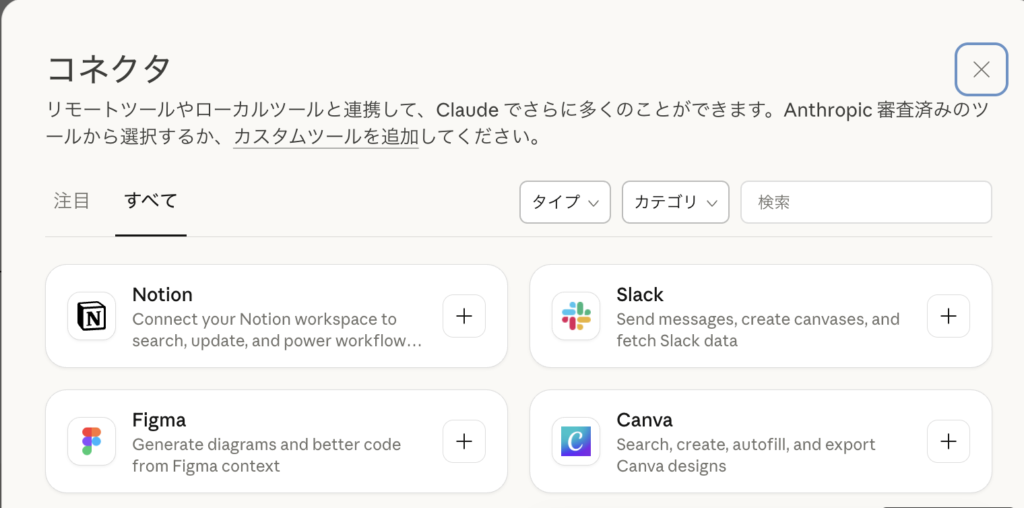
コネクタの参照からいろんなアプリが出てきます。CanvaはNotion、Slack、Figmaについで、4番目に出てきているので、結構、接続してみるユーザが多いのでしょうかね。
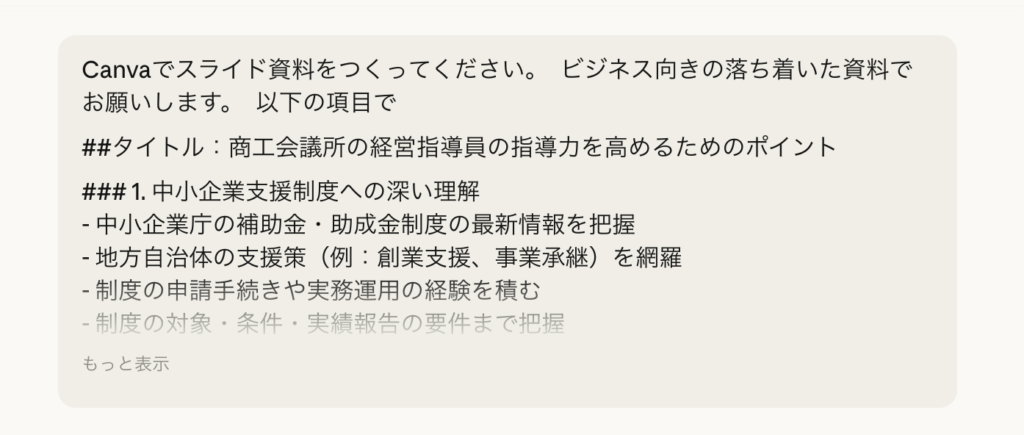
スライド構成を考える
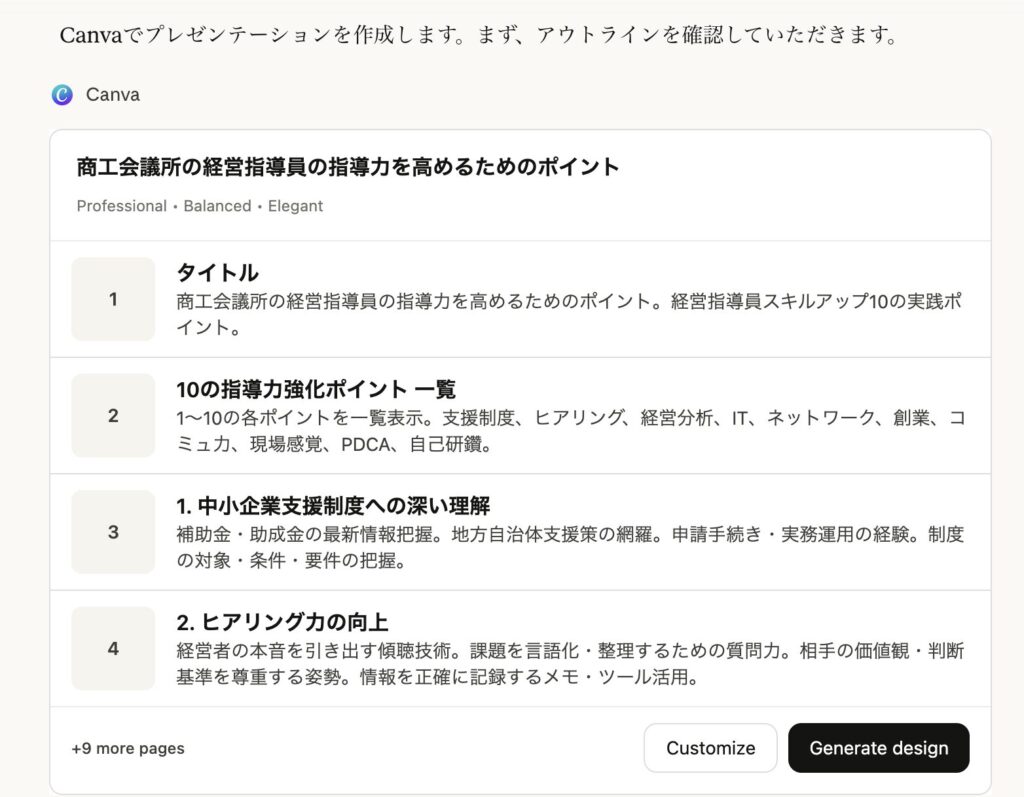
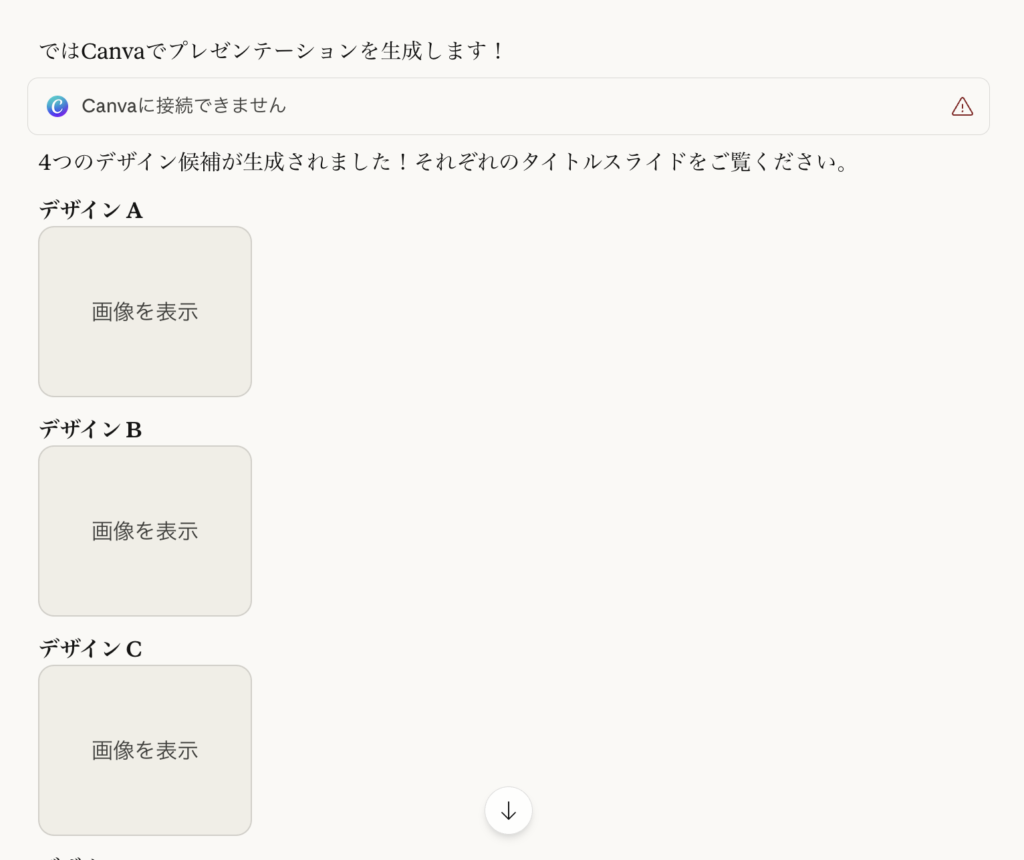
Canvaでスライドの内容を考えてもらいました。商工会議所の経営指導員の指導力を高める10のポイントでお願いしました。生成され構成案をそのまま、ClaudeからCanvaにして! とお願いしてみました。
そうすると、MCP(Model Context Protocol)経由でCanvaに指示が飛びます。MCPは、AIモデル(LLM)が外部データやツールと安全・シームレスに接続するためのオープンな通信規格です。
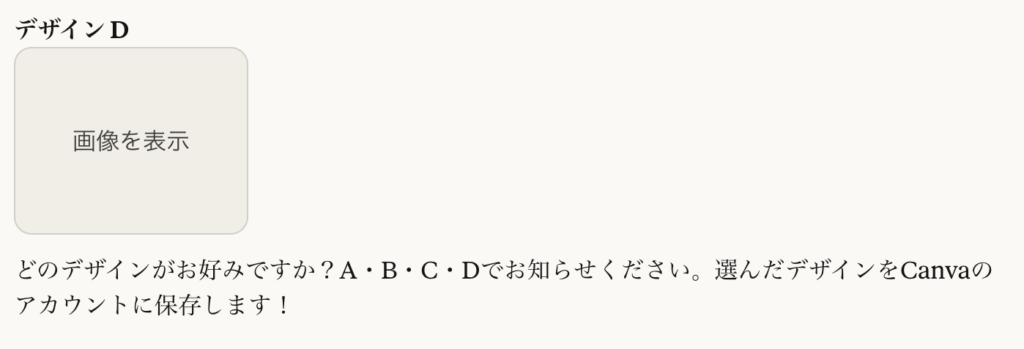
スライドのイメージ案が4案提示された
4つほどスライドのイメージ案が提示され、どれがいいか、選んでとなりました。

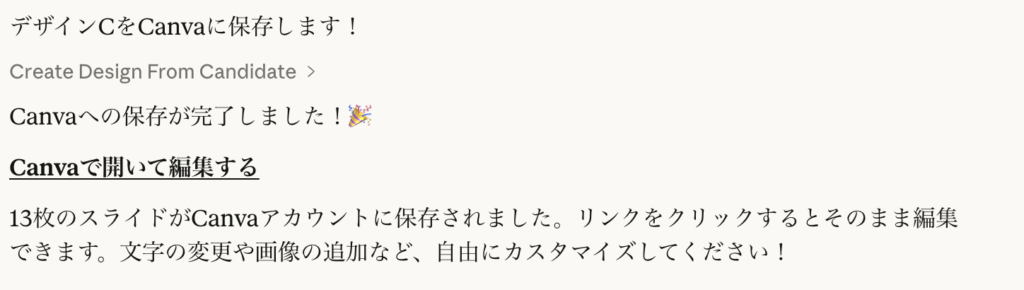
デザインCを選ぶと、Canvaの中でスライドを作り出した模様です。何度か接続に失敗をしてやり直しましたが、最終的には5分くらいの考慮時間でスライドができたと報告がありました。
Canvaスライドができた!
できあがりましたね。13ページ

作成されたプレゼン資料が以下で見れます。
村上知也さんによるプレゼンテーション – 経営指導員スキルアップ
感想
Canvaの中のAIがもうちょっとちゃんと動いて、スライド案の検討から反映くらいまでをCanvaだけでできたらいいですのにね。
また、構成案をAIで考えて文字でペタペタ貼るスライドは勉強会とかで手抜きで資料作るときはいいのですが、実際のセミナ資料だと、構成案自体もざっくりでつくり始めて、徐々に作りながら変更したりしているので、こういったスライド資料作成までやりたいかと言われると、今のところまだなくてもいいのかもしれません。
今回は試していませんが、いい感じに図表をいれるのも、結局作成された図表があっているのか確認して、自分が説明できるように読み込むことを思うと、現時点では、図表も自分で作りたいなあ、とは思ってしまいます。
でも、AI連動で動かすのは楽しいので日々実験ですね。
そんなところで